lunes, 30 de mayo de 2016

Principal

Blog de contenido educativo, orientado a alumnos de ESO, que recoge actividades y recursos para el tratamiento de imagenes digitales.


El Tratamiento Digital de Imágenes es una materia en constante evolución en su vertiente tecnológica, tanto en capacidad de procesamiento y transmisión con crecimiento exponencial, pero también por el gran avance que han experimentado las técnicas de procesado digital en áreas como el filtrado, compresión y análisis de imágenes.

Las aplicaciones actuales del Tratamiento Digital de Imágenes son prácticamente innumerables y prometen deparamos grandes sorpresas en un futuro próximo. La televisión digital, los videojuegos, la telefonía móvil, el cine de animación, son solo algunos ejemplos del impacto que tiene actualmente en la sociedad de consumo. En el ámbito industrial y de servicios destacan las aplicaciones de visión artificial en inspección y robótica, así como el desarrollo espectacular que ha producido en la generación y tratamiento de imágenes médicas.

Desde una perspectiva histórica, el Tratamiento Digital de Imágenes representa una generalización multidimensional de las técnicas de tratamiento digital de la señal unidimensional. Los orígenes del procesamiento digital de la señal se remontan al siglo XIX, aunque su desarrollo práctico no se produce hasta la década de los años 60, cuando Cooley y Tukey propusieron un algoritmo eficiente para el cálculo de la transformada de Fourier: La FFT (Fast Fourier Transform). Después, con la irrupción de los microprocesadores, se diseñaron procesadores adaptados para el cálculo de FFT’s, los denominados DSP’s. Estas dos circunstancias han sido decisivas para que se produjera el espectacular avance del procesamiento digital de la señal, que hoy día, ha penetrado en todos los sectores de la sociedad y, especialmente, en el tratamiento digital de imágenes.


sábado, 30 de abril de 2016

Conceptos inciales


¿Alguna vez te ha pasado que tomas una fotografía y cuando la ves en le monitor o la imprimes sus colores no son los correctos? ¿Has impreso una imagen que en la pantalla se veía perfecta y al imprimirla han aparecido puntitpos y las líneas muestran dientes de sierra? ¿Compraste tu cámara porque tenía más megapíxeles que la anterior y quieres saber para que sirve eso realmente?
En el siguiente post, encontraras todoy más de lo que quieres saber. SIGUE LEYENDO.

EL PIXEL

El píxel es la unidad mínima de visualización de una imagen digital. Si aplicamos el zoom sobre ella observaremos que está formada por una parrilla de puntos o píxeles. Las cámaras digitales y los escáneres capturan las imágenes en forma de cuadrícula de píxeles. 

El pixel


RESOLUCIÓN DE IMÁGEN

Es el grado de detalle o calidad de una imagen digital ya sea escaneada, fotografiada o impresa. Este valor se expresa en ppp (píxeles por pulgada) o en inglés dpi (dots per inch). Cuantos más píxeles contenga una imagen por pulgada lineal, mayor calidad tendrá.
La resolución de un monitor se refiere al número de píxeles por pulgada que es capaz de mostrar. La resolución de una pantalla de ordenador PC es de 72 ppp.
En una impresora se habla del número de puntos por pulgada que puede imprimir: 600, 1200, etc.
Algunos escáneres suelen producir imágenes con una resolución por defecto de 200 ppp.
Las cámaras digitales prestan una calidad que se expresa en MegaPíxels. Así por ejemplo una cámara de 8 MP es aquella capaz de tomar una fotografía con 8 millones de píxeles. 

PROFUNDIDAD DE COLOR

La profundidad de color se refiere al número de bits necesarios para codificar y guardar la información de color de cada píxel en una imagen. Un bit es una posición de memoria que puede tener el valor 0 ó 1. Cuanto mayor sea la profundidad de color en bits, la imagen dispondrá de una paleta de colores más amplia. Se utiliza 1-bit para imágenes en blanco/negro, sin grises (0=color negro, 1= color blanco), 2-bits = 4 colores (00=color negro, 01=color X, 10=color Y, 11=color blanco), 3-bits = 8 colores, ..., 8-bits = 256 colores, ..., 24-bits = 16.7 millones de colores.


MODOS DE COLOR

Llamamos modo de color al sistema de coordenadas que nos permiten describir el color de cada píxel utilizando valores numéricos.
Los modos de color más utilizados son:
Modo monocromático. Se corresponde con una profundidad de color de 1 bit. La imagen está formada por píxeles blancos o píxeles negros puros.
Modo monocromático

Modo Escala de Grises. Maneja el canal negro y permite 256 tonos de gris entre el blanco y negro puros.
Modo Escala de Grises

Modo Color indexado. Utiliza un canal de color indexado de 8 bits pudiendo obtener con ello hasta un máximo de 256 colores (28)
Modo Color Indexado
Modo RGB. Cada color se forma por combinación de tres canales. Cada canal se corresponde con un color primario: Red (rojo), Green (verde), y Blue (azul). Asigna un valor de intensidad a cada color que oscila entre 0 y 255. De la combinación surgen hasta 16,7 millones de colores. Ejemplo: El valor R:255, G:0, B:0 representa al color rojo puro.
Modo RGB

Modo HSB. Cada color surge de los valores de estos tres parámetros: Hue (Tono) que es el valor del color: rojo, azul, verde, etc. En GIMP se expresa en grados y oscila entre 0 y 360. Saturation (Saturación) que se refiere a la pureza del color y va del 0% al 100%. Brightness (Brillo) referencia la intensidad de luz del color, es decir, la cantidad de negro o blanco que contiene estando su valor entre 0 (negro) y 100 (blanco). Ejemplo: El color rojo puro tiene un código RGB como (255,0,0) y también un código HSB (0,100,100). En la mayoría de programas de tratamiento de imágenes se puede elegir un color introduciendo su código RGB –es la opción más frecuente- o alternativamente su código HSB. En ambos casos la imagen maneja una paleta de colores de 24 bits.
Modo HSB

Modo CMYK. Cada color se forma por combinación de cuatro canales. Cada canal se corresponde con un color primario de impresión: Cyan (Ciano), Magent (Magenta), Yellow (Amarillo) y BlacK (Negro). Cada canal puede tener como valor entre 0 y 255. Se trata de imágenes con una profundidad de color de 32 bits.

miércoles, 30 de diciembre de 2015

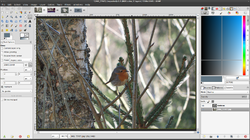
Qué es GIMP


GIMP 2.8.png


GIMP es un programa libre y gratuito de edición de imágenes digitales, tanto dibujos como fotografías.
Tiene herramientas que se utilizan para el retoque y edición de imágenes, dibujo de formas libres, cambiar el tamaño, recortar, hacer fotometrajes, convertir a diferentes formatos de imagen, y las tareas más especializadas. Se pueden crear imágenes animadas en formato GIF. En formato MPEG se pueden crear también usando un plugin de animación.


lunes, 30 de noviembre de 2015

Cosas que se pueden hacer con GIMP

CONVIÉRTETE EN UN PEQUEÑO ARTISTA

Aquí tenéis un vídeo interesante donde se muestran trabajos de diferentes artistas, fotógrafos y diseñadores.


viernes, 30 de octubre de 2015

Cómo escalar o cambiar el tamaño de una fotografía


Entre una de las funciones básicas de GIMP está la de poder cambiar el tamaño de las imágenes.

Aquí tenéis un video tutorial:


miércoles, 30 de septiembre de 2015

Corregir la perspectiva de una imagen


Con GIMP también podemos corregir la perpectiva de una imagen. A continuación veréis un ejemplo de los paso a seguir:


Captura del TUTORIAL de DISEÑO GRÁFICO con GIMP

Como podéis ver, dado que la fotografía se hizo a nivel del suelo, la perspectiva se ve afectada. Lo que trataremos de hacer es corregir la perspectiva de la fotografía, de modo que parezca que esta se realizó justo desde enfrente.
Lo primero que haremos será añadir unas guías que nos sirvan de referencia.
Para añadir guías, basta con hacer clic en las reglas que aparecen en zona izquierda o superior de cada ventana de imagen, y sin soltar, arrastrar el ratón hasta la zona deseada.
Las guías se pueden modificar a posteriori usando la herramienta de MOVER. También se pueden ELIMINAR si las arrastramos de nuevo hacia las reglas o fuera de la imagen. ;)
Aquí os muestro las guías que añadí, y que me servirán para alinear los laterales de la torre central, el suelo y el techo del edificio:

Captura del TUTORIAL de DISEÑO GRÁFICO con GIMP

El siguiente paso será el de seleccionar la herramienta de perspectiva, bien desde la caja de herramientas, bien mediante el menú HERRAMIENTAS > HERRAMIENTAS DE TRANSFORMACIÓN > PERSPECTIVA.
En la paleta de opciones de herramienta, configuraremos la herramienta de perspectiva marcando
  • Dirección: Normal
  • Vista Previa: Imagen
Captura del TUTORIAL de DISEÑO GRÁFICO con GIMP

Si seguidamente hacemos clic en la imagen, aparecerán unos manejadores en las esquinas de la imagen que nos permitirán arrastrar dichas esquinas para cambiar la perspectiva.

Captura del TUTORIAL de DISEÑO GRÁFICO con GIMP
Usad las guías que añadimos antes como referencia y finalmente, pulsad el botón TRANSFORMAR de la ventana emergente de la herramienta de Perspectiva.
Obtendréis un resultado como este:
Captura del TUTORIAL de DISEÑO GRÁFICO con GIMP
Aquí veis la comparación entre la imagen original y la transformada:
Captura del TUTORIAL de DISEÑO GRÁFICO con GIMP

Borrar objetos de una imagen

CÓMO BORRAR OBJETOS DE UNA IMAGEN


A través de GIMP y utilizando un plugin para éste, podremos borrar de forma sencilla objetos de una imagen.

Descargaremos e instalaremos el plugin Reshyntesizer.

Aquí tenéis un tutorial sobre cómo se realizaría el borrado: